

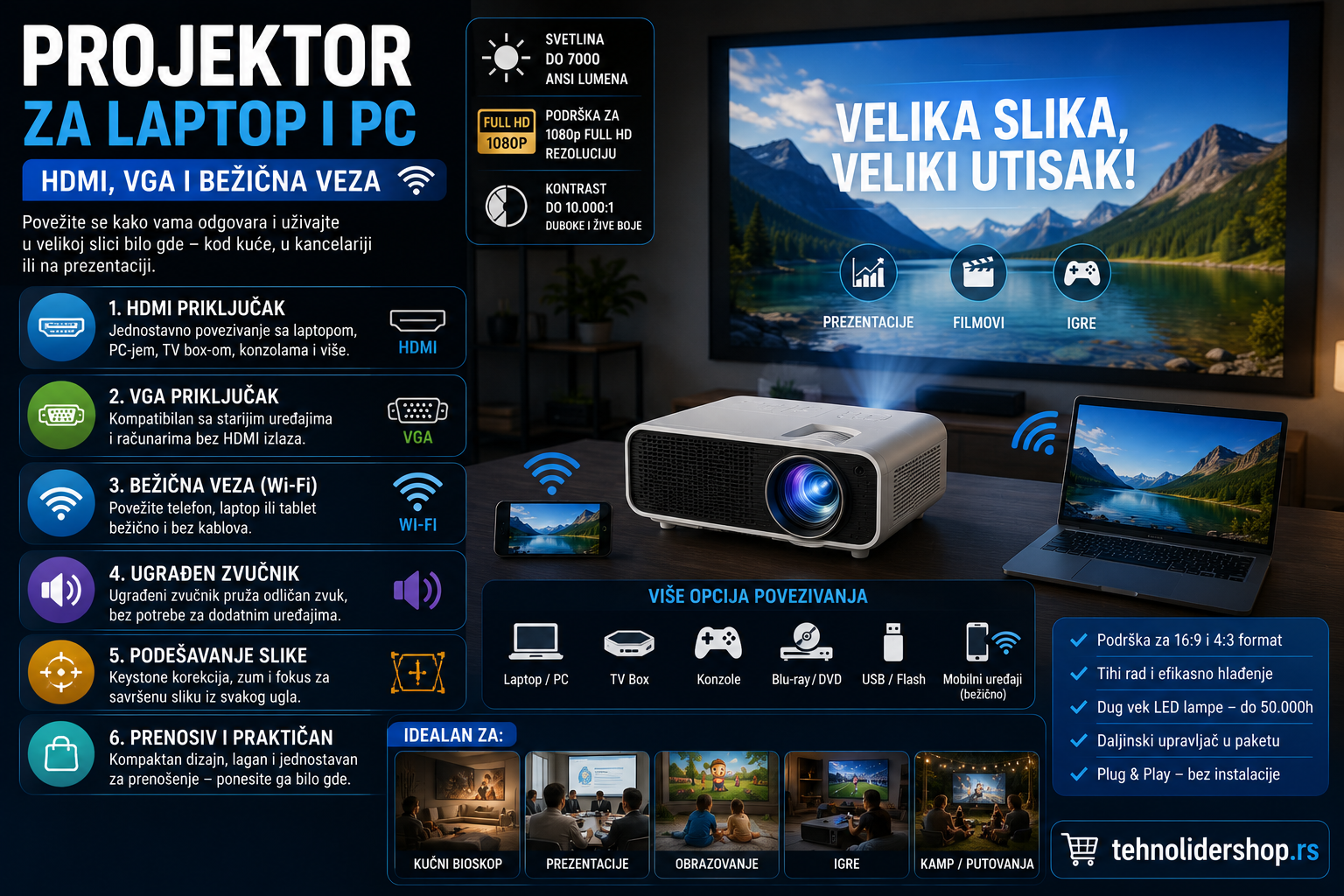
Projektor za laptop — kako ga priključiti?
Povezivanje projektora za laptop postaje sve jednostavnije, ali može biti zbunjujuće ako niste sigurni koji kabel ili metod da koristite. U ovoj poslednjoj dekadi, razvilo se više načina da se projektor za laptop priključi — od tradicionalnih žičanih konekcija do modernog bežičnog povezivanja. Odabir prave metode zavisi od vrste vašeg laptopa, modela projektora i okruženja u kojem ćete koristiti uređaj. Bilo da ste nastavnik, prezentera ili prosto želite da prikazujete sadržaj većoj grupi ljudi, znanje kako pravilno povezati projektor za laptop je ključno. U ovom detaljnom vodiču, prećićemo sve popularne opcije povezivanja, od HDMI-ja do bežičnog Miracasta, kao i sve važne aspekte podešavanja slike i rezolucije.
HDMI veza između projektora i laptopa — korak po korak
HDMI je trenutno najpouzdanija i najčešće korišćena veza za povezivanje projektora za laptop. Većina modernih projektora i gotovo svi laptopi imaju HDMI konektor, što čini ovu opciju najboljim izborom za stabilnu konekciju.
Kako korak po korak:
- Pronađite HDMI portove — na laptopu obično se nalazi sa desne ili leve strane, a na projektoru na zadnjoj ili bočnoj strani
- Isključite oba uređaja — najbolja praksa je da prvo isključite laptop i projektor pre nego što ih povežete
- Priključite HDMI kabl — čvrsto povežite kabl u oba porta dok ne čujete mali klik
- Uključite projektor — prvo uključite projektor za laptop, a zatim laptop
- Aktivirajte signal — na projektoru koristi daljinski da odabereš HDMI kao ulaznu opremu
- Prilagodite rezoluciju — laptop će obično automatski detektovati projektor, ali možda ćete trebati ručno da podesite ekran
Prednosti HDMI konekcije su očigledne — prenosi visoku rezoluciju, zvuk i video u jednom kablu, i podrška za sve moderne videa standarde. HDMI 2.0 i novije verzije mogu prenositi 4K rezoluciju bez problema, što čini projektor za laptop sa HDMI portom idealan za profesionalne prezentacije.
VGA i stariji projektor za laptop — da li još uvek radi?
VGA (Video Graphics Array) je starija tehnologija, ali još uvek se može sresti na starijim modelima projektora. Ako imate stariji projektor za laptop, najverovatnije će biti opremljen VGA portom umesto HDMI-ja.
Da li VGA još radi?
Odgovor je — da, ali sa ograničenjima. VGA je analogna konekcija koja prenosi samo video signal (zvuk se mora preneti kroz poseban audio kabl). Rezolucija je ograničena na 1920×1200 piksela, što je manje od modernih standarda.
Kako povezati stariji projektor:
- Većina modernih laptopa više nema VGA porta — trebate adapter (HDMI-to-VGA ili USB-C-to-VGA)
- Kvalitet slike može biti lošiji nego sa HDMI-jem zbog analogne prirode VGA signala
- Priključivanje audio kabla je obavezno ako želite zvuk
- VGA kabli mogu biti dugački do 50 metara, što je praktično za velike sale
Iako VGA tehnologija postoji već nekoliko decenija, napredak u projektoru za laptop dizajnu znači da VGA polako odlazi u zasluženu penziju. Međutim, ako imate stariju opremu, VGA adapter je jeftino rešenje.
USB-C povezivanje projektora sa laptopom
Novije generacije laptopa, posebno MacBook, sve češće koriste USB-C kao glavni port za sve vrste konekcija. Neki moderni projektora za laptop takođe dolaze sa USB-C podrškoy.
Prednosti USB-C konekcije:
- Prenosi video, audio i napajanje kroz jedan kabl
- Brža je od starijih tehnologija
- Reverzibilna je — dapat biti priključena bilo kom orientacijom
- Podrška za visoke rezolucije (do 4K i više)
Ako vaš projektor za laptop i laptop oba imaju USB-C, ovo je verovatno najjednostavnije rešenje. Međutim, sveobuhvatnost USB-C u projektoru još nije dosegnuta, pa će HDMI ostati dominantan još nekoliko godina.
Bežično povezivanje projektora sa laptopom
Bežično povezivanje projektora sa laptopom postaje sve popularnije. Nema više izlaznih kablova, čime se postiže veća fleksibilnost i čistiji izgled prostora. Dva glavna standarda su Miracast i WiFi Direct.
Miracast povezivanje
Miracast je tehnologija koja omogućava bežično slanje slike sa laptopa na projektor za laptop bez potrebe za mrežom. Windows laptopi obično imaju ugrađenu Miracast podrsku.
Kako uključiti Miracast na Windows-u:
- Desni klik na Desktop → Prikaži dodatne opcije
- Pronađite “Prikaži” ili “Display settings”
- Kliknite na “Priključi bežični displej” ili “Connect to a wireless display”
- Čekaj projektor da se pojavi na listi
- Odaberi projektor za laptop iz spiska i kliki “Priključi”
WiFi Direct povezivanje
WiFi Direct omogućava direktnu konekciju između laptopa i projektora bez potrebe za ruterom. Ovo je posebno korisno u prostorijama gde nema pristupa mreži.
Prednosti bežičnog povezivanja:
- Nema kabala — lakše je prenositi projektor za laptop i laptopa
- Fleksibilnost — možete se kretati po prostoriji
- Manje kablova znači manje rizika od sporenja
- Moderan pristup prezentacijama
Nedostaci bežičnog povezivanja:
- Mogućnost kašnjenja signala (latencije) u nekim slučajevima
- Potrebna je ponekad ručna instalacija drajvera
- Ne radi uvek sa starijim projektori
- Baterija laptopa se brže troši
Podešavanja rezolucije i slike na projektoru za laptop
Čak i nakon što ste uspešno povezali projektor za laptop, često ćete trebati da podesite rezoluciju i druge postavke slike za najbolje rezultate.
Kako pristupiti podešavanjima rezolucije na Windows-u:
- Desni klik na Desktop
- Odaberite “Display settings” ili “Podešavanja ekrana”
- Pronađite “Resolution” (Rezolucija)
- Odaberite najdulu rezoluciju koju projektor podržava
- Kliknite “Apply” i “Keep changes” (Primeni i Zadrži promene)
Podešavanja na Mac-u:
- Otvorite System Preferences (Sistemske postavke)
- Kliknite na “Displays” (Ekrani)
- Odaberite “projektor za laptop” iz spiska
- Odaberite željenu rezoluciju
Preporuke za rezoluciju:
- 1024×768 — stara rezolucija, retko korišćena
- 1280×800 — solidna za prezentacije
- 1366×768 — često korišćena na Windows laptopima
- 1920×1080 (Full HD) — najčešće preporučena za moderni projektor za laptop
- 2560×1440 i više — za ultra visoko rezolutivne projektore
Dodatna podešavanja slike:
Nakon što ste podesili rezoluciju, proverite:
- Svetlina i kontrast — često se mogu podesiti na samom projektoru
- Žiža (Focus) — koristite daljinski da fokusirate sliku
- Različiti modovi prikaza — neki projektori imaju “presentation” mod koji optimizuje slike za prezentacije
- Korekcija trapeza (Keystone) — ako slika izgleda iskrivljeno, koristite ovu funkciju
Pročitajte i: LED projektor za dvorište.
Pročitajte i: 7 grešaka pri kupovini projektora.
Više o projektorima i standardima veze na Projektori (Wikipedia).
Ako tražite pravo rešenje, dobar početak su Mini Projektor HY300 Pro Ultra, P30 MAX Android Projektor i Mini LED Projektor YG300.
Česta pitanja
Pitanje: Koji je najbolji način za povezivanje projektora sa laptopom?
Odgovor: HDMI je najbolji izbor za većinu situacija jer je pouzdan, brz i lako dostupan. Ako trebate fleksibilnost i nema potrebe za savršenom stabilnošću, bežično povezivanje putem Miracasta je moderna alternativa. Projektor za laptop sa HDMI portom je sigurna investicija.
Pitanje: Mogu li koristiti adapter umesto direktnog kabla za projektor?
Odgovor: Da, adepteri su često neophodni, posebno sa novijim laptopima koji nemaju HDMI porta. USB-C to HDMI ili HDMI to VGA adaptivni kabli su dostupni i često pouzdani. Međutim, kvalitet može varijati, pa preporučujem da kupite od pouzdanih proizvođača. Pronađite projektore i accessories na Tehnolider Shop-u.
Pitanje: Da li mogu povezati više od jednog laptopa na istu projektor za laptop?
Odgovor: Sa žičanim konekcijama, obično ne — trebate da preskočite sa jednog kabla na drugi. Međutim,